トップページ
①Excel
②サイト
③R
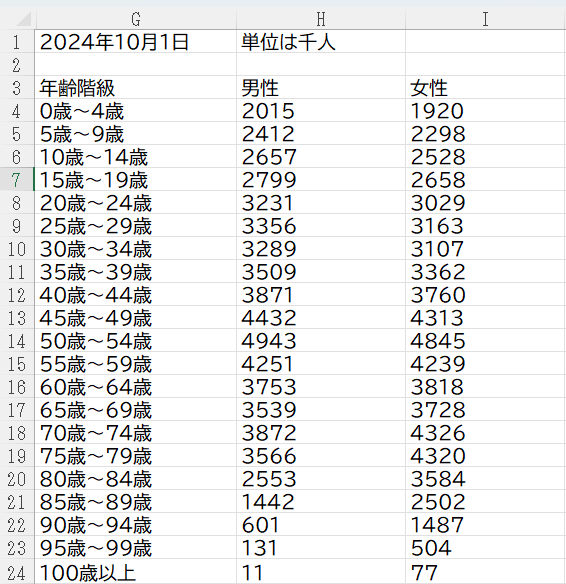
①データを用意する
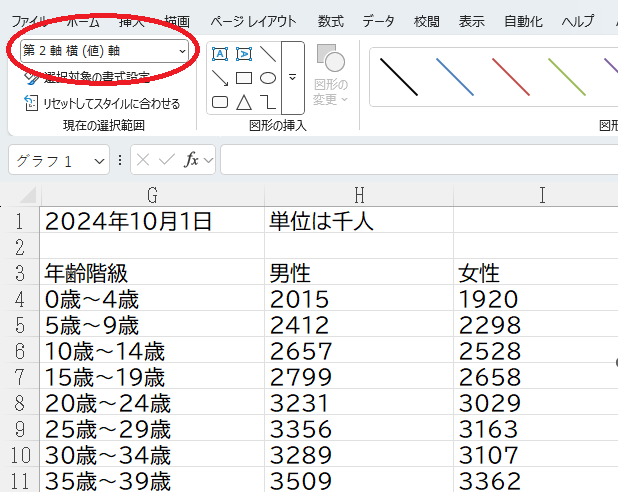
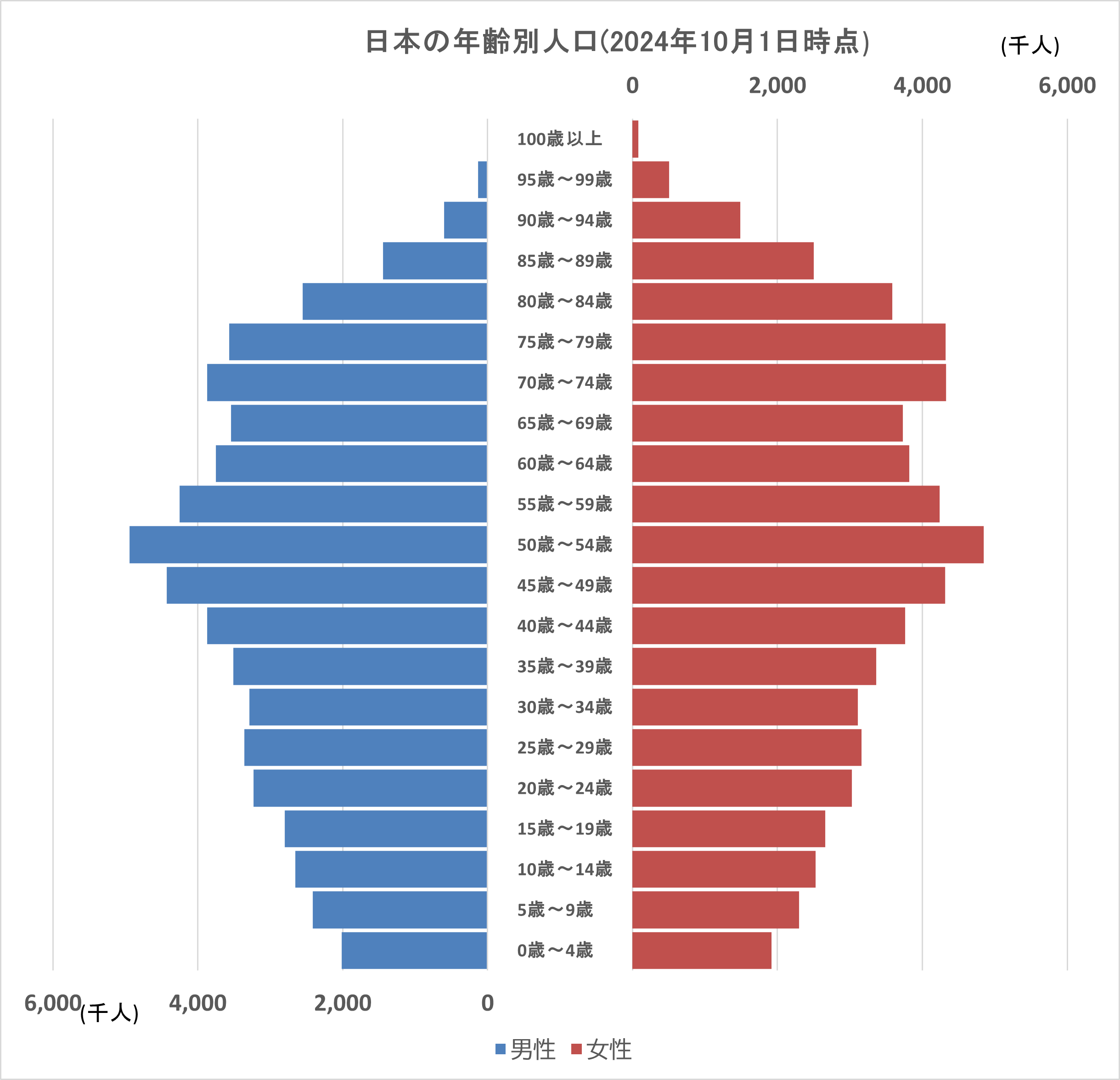
Excelで男女の年齢階級別の人口データを用意します。行と列は入れ替えても影響しません。
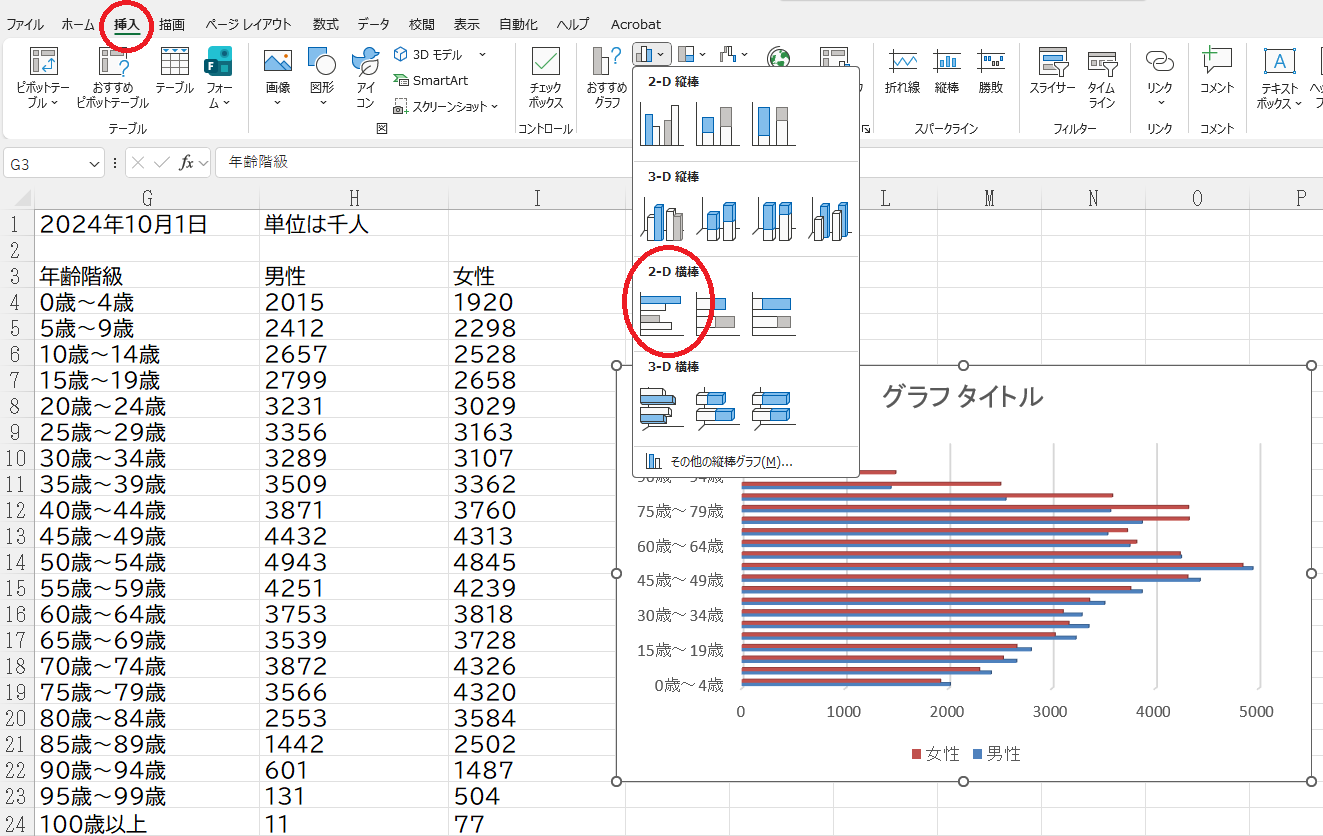
②棒グラフを選択
「挿入」
を選択し、
「2-D横棒 集合横棒」
を選択します。
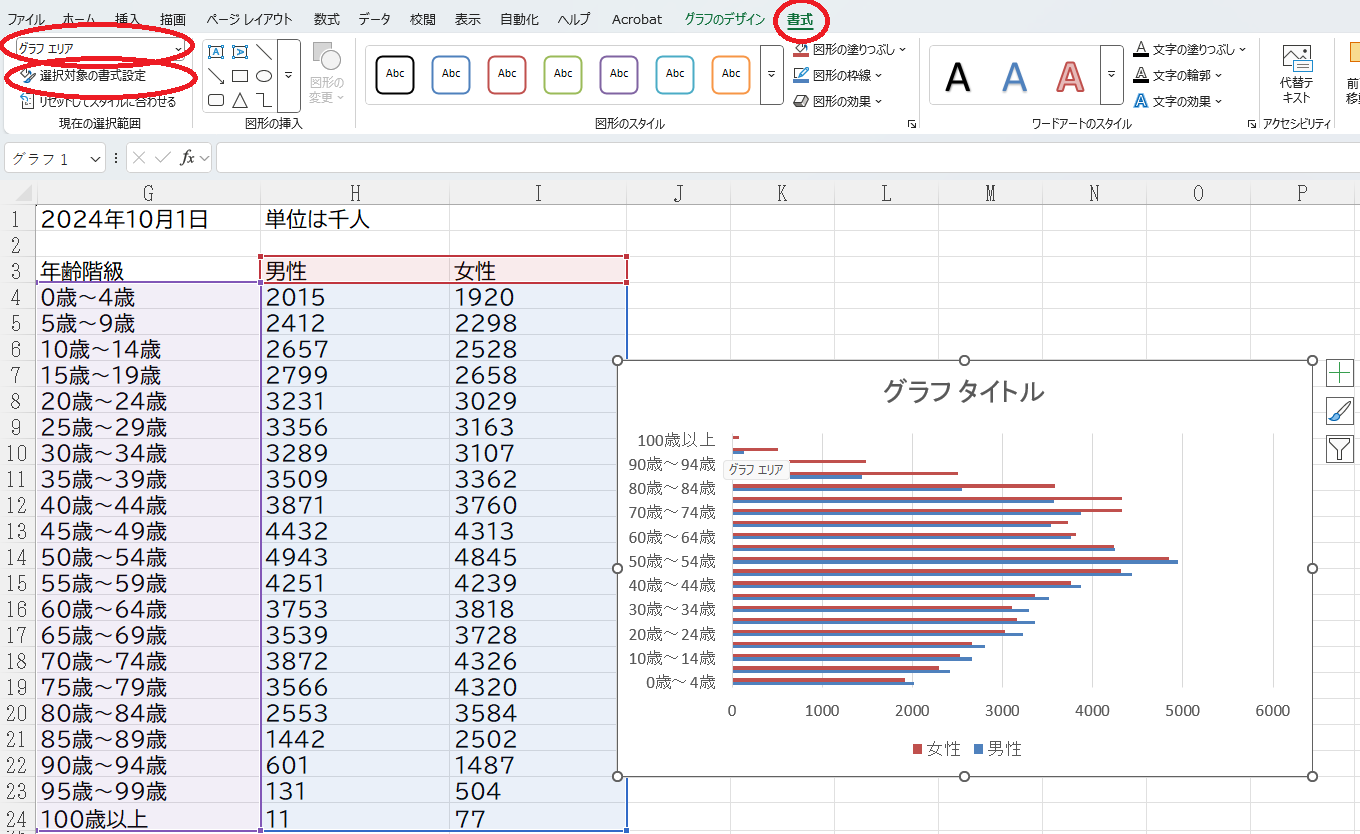
③「書式」を選択
「書式」
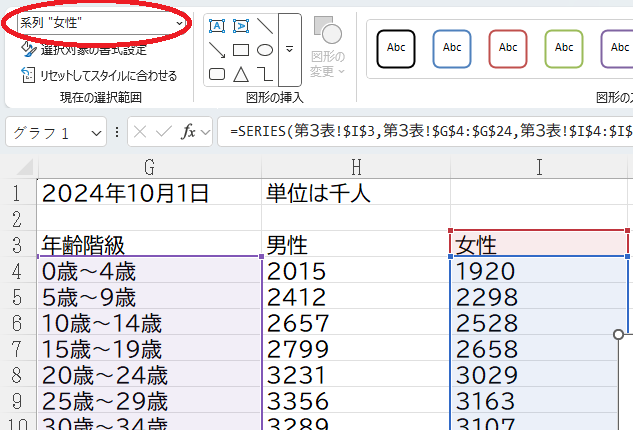
を選択します。画像左上の2つの赤丸のエリアはこの後使います。
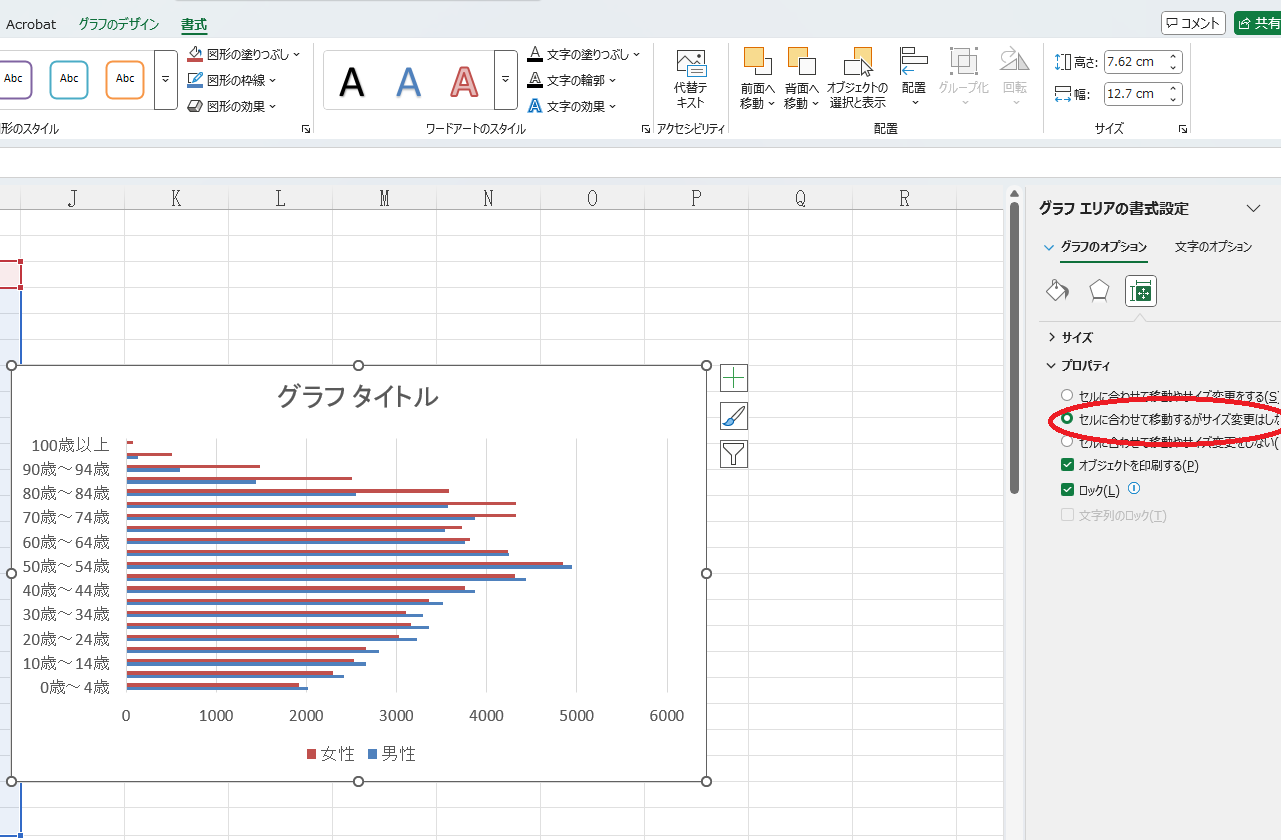
④グラフエリアの書式設定
「グラフエリア」
のまま、「選択対象の書式設定」を選択し、「プロパティ」から
「セルに合わせて移動するがサイズ変更はしない」
をクリックします。
⑤系列「女性」の書式設定
「グラフエリア」→
「系列"女性"」
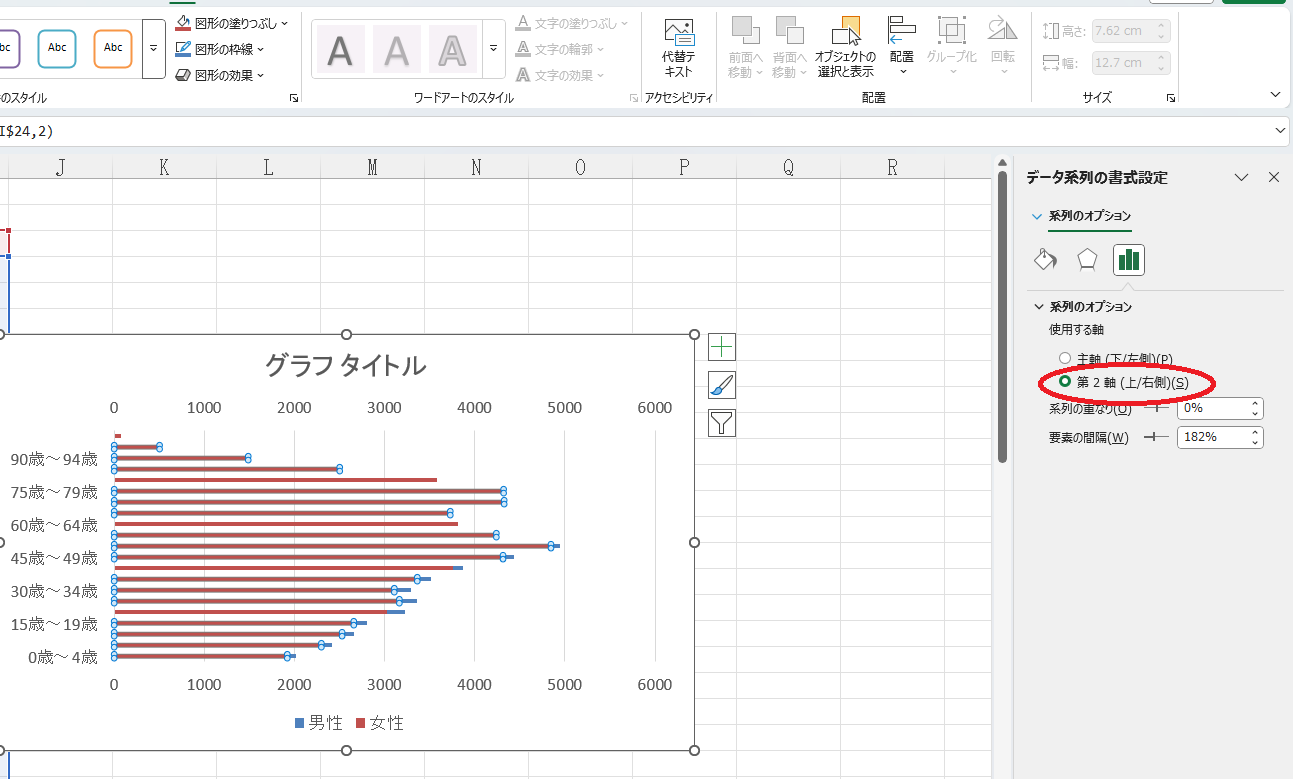
へと変更し、系列のオプションで、
「第2軸(上/右側)」
を選択します。
⑥男性の書式設定(1/2)
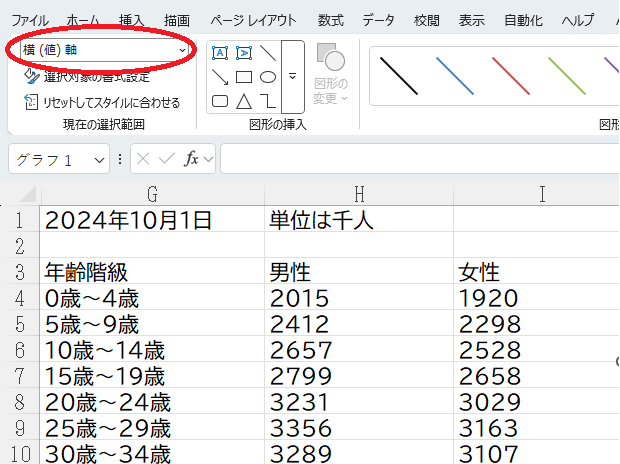
「系列"女性"」→
「横(値)軸」
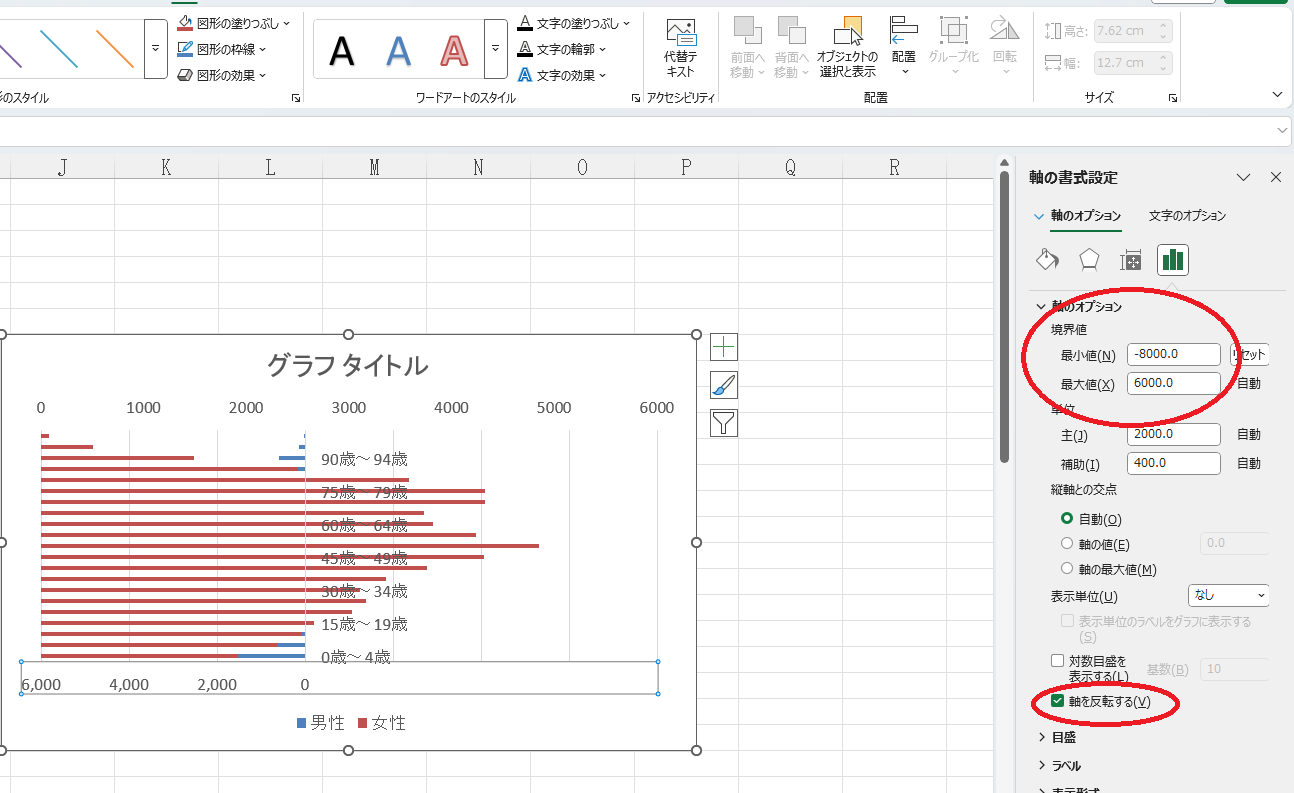
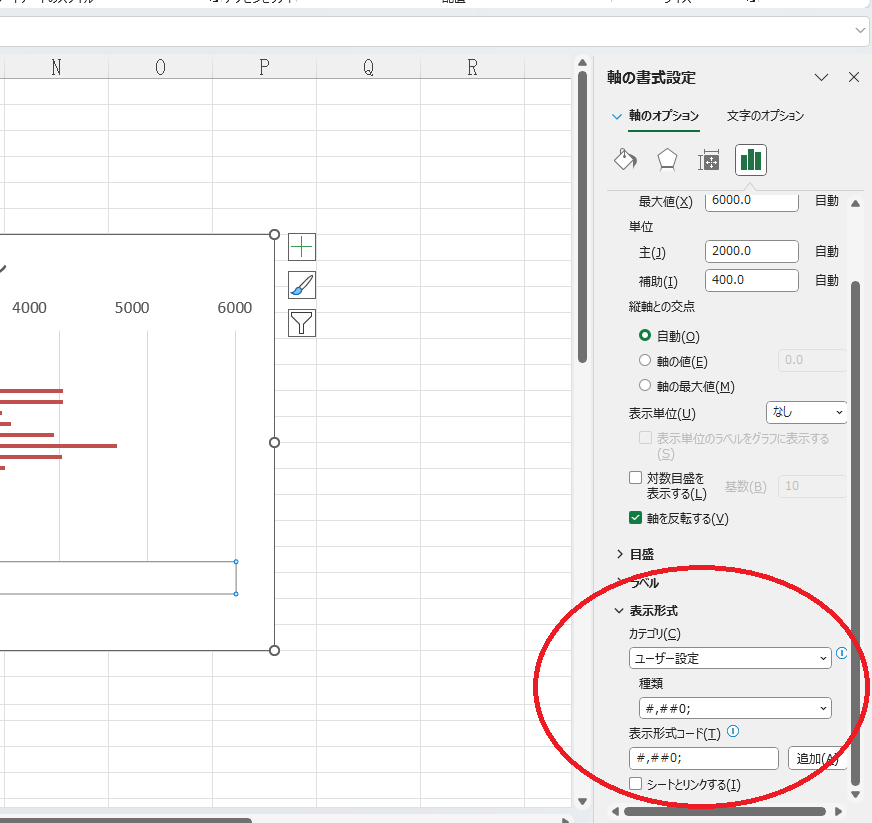
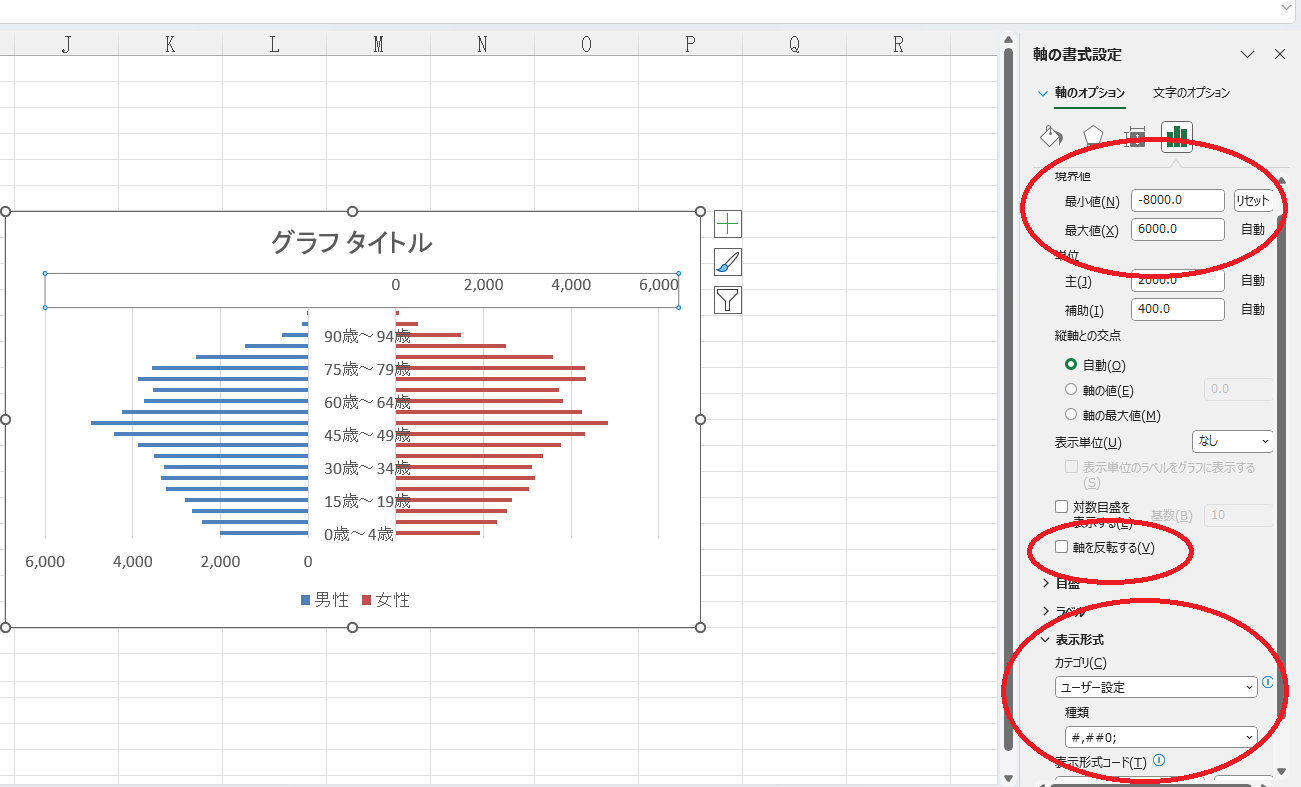
へと変更し、軸のオプションから
最小値
を入力します。
-(最大値+目盛の間隔)
を入力するとうまくいきます。今回は、「4943」が最大値であり、2000間隔で目盛線を入れたいため、-7000前後を入力します。しかし、-7000では、年齢の凡例と棒グラフが重なるため、今回は-8000と入力しました。
続いて、
「軸を反転する」
をクリックします。
⑦男性の書式設定(2/2)
「軸のオプション」の下にある
「表示形式」
を選択します。その後「標準」→
「ユーザー設定」
へと変更し、
「#,##0;」
と設定します。
⑧女性の書式設定
「横(値)軸」→
「第2軸 横(値)軸」
へと変更し、⑥⑦と同様の操作をします。しかし、ここでは
「軸を反転する」は選択しないでください。
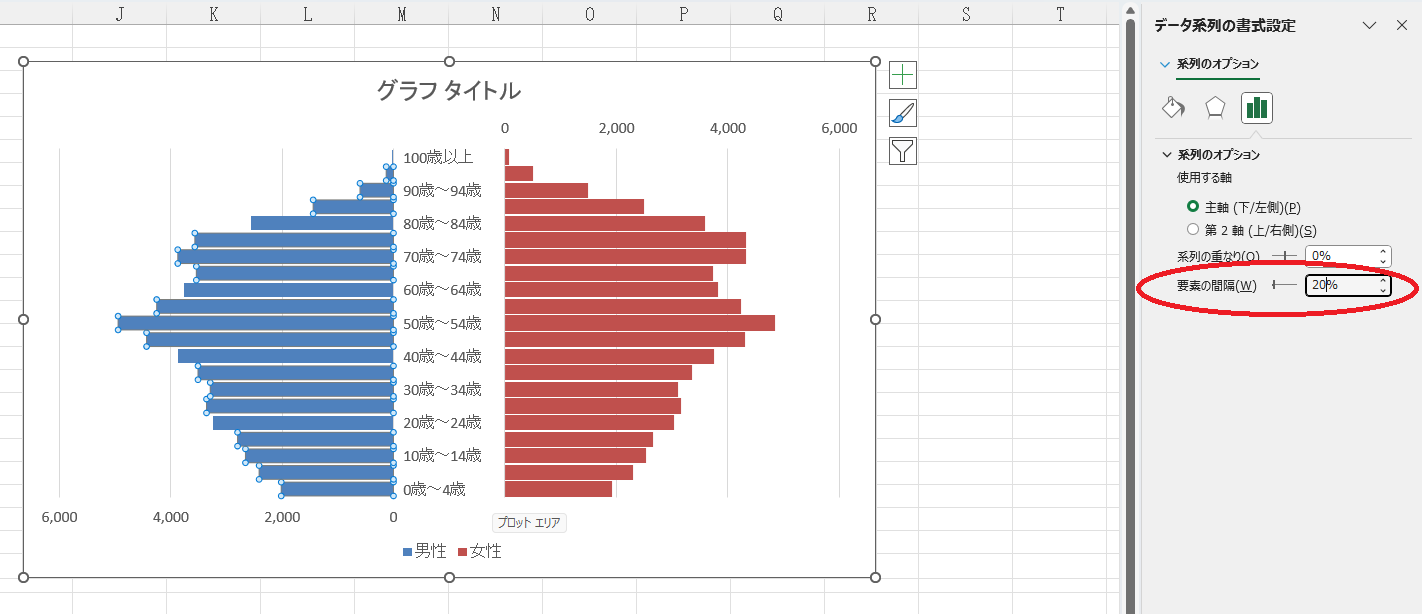
⑨その他の設定
図のように、棒グラフ間の間隔を小さくします。その他にも、
・グラフタイトル
・性別、人口の凡例のフォント
・棒グラフの色
・(千人)などの単位
などを任意に設定し、図を整えます。
完成